
Cara Menghapus Cache Android – Panduan Lengkap & Praktis Tanpa Root
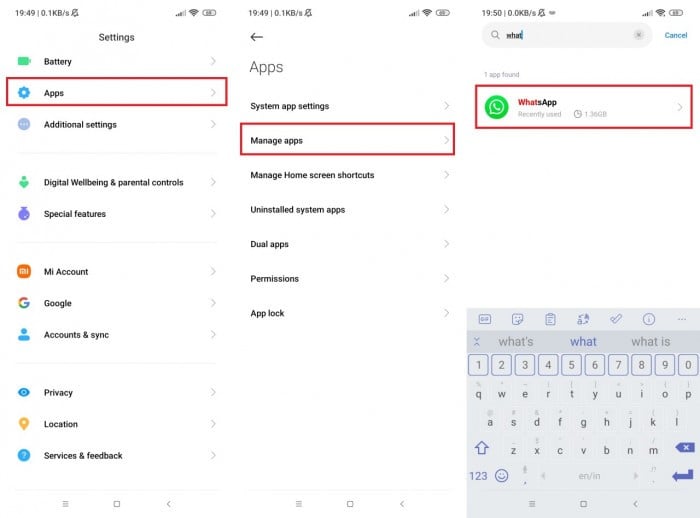
Rekomendasi langsung: Buka Setelan → Aplikasi → pilih aplikasi bermasalah → Penyimpanan → tekan tombol untuk membersihkan data sementara per aplikasi; untuk browser: buka Pengaturan browser → Privasi → Hapus data penjelajahan (centang file sementara dan gambar tersimpan). If you are you looking for more on 1xbet download take a look at the web site. Lakukan restart setelah pembersihan. Sisakan ruang kosong minimal 500 MB; jika RAM ≤3 GB, targetkan 1–2 GB agar sistem tidak menurunkan performa.
Langkah alternatif singkat: 1) Gunakan fitur Penyimpanan di Setelan untuk melihat aplikasi yang memakan tempat dan pilih bersihkan file sementara atau hapus berkas unduhan tua. 2) Untuk aplikasi streaming atau sosial yang terus menumpuk file sementara, lebih aman mencopot pemasangan lalu pasang ulang daripada hanya membersihkan data besar yang berisiko menghapus preferensi. 3) Untuk pembersihan partisi sistem sementara (tersedia pada beberapa model): matikan perangkat, masuk ke mode pemulihan dengan kombinasi tombol pabrikan, pilih opsi pembersihan file sementara sistem–namanya bisa berbeda antar vendor.
Jadwal dan tindakan pencegahan: Bersihkan file sementara per aplikasi setiap 2–4 minggu jika pemakaian berat; untuk browser dan aplikasi yang memuat banyak media, lakukan setiap minggu. Jangan membersihkan data aplikasi yang ukurannya >100 MB tanpa mencadangkan akun atau pengaturan, karena itu akan menghapus data masuk dan preferensi. Jika tujuan utama adalah mengembalikan ruang besar, prioritaskan: 1) hapus media duplikat, 2) pindahkan foto/video ke kartu SD atau layanan cloud, 3) copot aplikasi tidak terpakai.
Hapus Cache per Aplikasi tanpa Root
Rekomendasi langsung: bersihkan file sementara aplikasi yang memakan ruang lebih dari 100–150 MB atau saat aplikasi sering hang; jangan reset penyimpanan aplikasi kecuali siap kehilangan sesi dan pengaturan.
Langkah umum (kebanyakan ponsel): Setelan → Aplikasi / Aplikasi & notifikasi → Lihat semua aplikasi → pilih aplikasi → Penyimpanan & data → Hapus file sementara. Periksa angka “File sementara” sebelum dan sesudah tindakan.
Variasi pabrikan:
- Samsung: Setelan → Aplikasi → [nama aplikasi] → Penyimpanan → Hapus data sementara.
- Xiaomi (MIUI): Setelan → Aplikasi → Kelola aplikasi → [nama] → Hapus data → Bersihkan file sementara.
- Google Pixel / stok OS: Setelan → Aplikasi → [nama] → Penyimpanan & cache → Hapus file sementara.
Gunakan Pengelola Penyimpanan sistem: Setelan → Penyimpanan → Rekomendasi / Bebaskan ruang → pilih aplikasi untuk menghapus file sementara secara selektif.
Metode ADB (tanpa akses superuser): hubungkan perangkat dengan USB debugging aktif dan jalankan:
adb shell pm clear com.package.name– menghapus seluruh data aplikasi (login, preferensi, dan file sementara). Gunakan hanya bila mau reset total.
Prosedur aman: hentikan aplikasi dahulu (Force stop) lalu bersihkan file sementara; jika terjadi masalah, restart perangkat setelah pembersihan.
Petunjuk ukuran dan frekuensi:
- Bersihkan setiap 30 hari untuk aplikasi umum; setiap 7–14 hari untuk messenger bila file sementara >100 MB.
- Untuk browser: bersihkan bila file sementara >150 MB atau saat loading halaman lambat.
- Untuk aplikasi streaming / galeri: bersihkan bila file sementara >300 MB untuk menghemat ruang besar.
Hal yang perlu diperhatikan:
- Bersihkan file sementara tidak akan menghapus pembaruan aplikasi, tetapi dapat memperlambat pembukaan pertama karena rekreasi thumbnail dan data sementara.
- Jangan gunakan perintah reset total kecuali siap login ulang; cadangkan data penting (chat, pengaturan) sebelum melakukan reset aplikasi.
- Jika masalah berulang pada satu aplikasi setelah pembersihan, pertimbangkan instal ulang untuk memperbaiki file rusak.
Cara membuka daftar aplikasi di Pengaturan
Buka Pengaturan, ketuk Aplikasi atau Aplikasi & notifikasi → Lihat semua aplikasi untuk menampilkan daftar lengkap aplikasi terpasang.
Untuk perangkat Pixel/stock: Pengaturan → Aplikasi & notifikasi → Lihat semua aplikasi. Samsung: Pengaturan → Aplikasi → Kelola aplikasi. Xiaomi (MIUI), Oppo/Realme (ColorOS), Vivo: Pengaturan → Aplikasi → Kelola aplikasi.
Gunakan kotak pencarian di bagian atas Pengaturan untuk mengetik Aplikasi atau langsung masukkan nama aplikasi jika ingin lompat cepat ke item tertentu.
Jika daftar tidak menampilkan komponen sistem, ketuk ikon tiga titik (⋮) atau menu pengaturan di pojok kanan atas lalu aktifkan Tampilkan aplikasi sistem / Tampilkan aplikasi tersembunyi.
Akses cepat ke pengaturan satu aplikasi: tekan lama ikon di laci aplikasi atau layar utama lalu pilih Info aplikasi (ikon “i”) – akan langsung membuka halaman aplikasi di Pengaturan.
Untuk mengurutkan atau memfilter: cari tombol Urutkan atau Saring di menu tiga titik jika tersedia (opsi umum: urutkan berdasarkan terbaru dibuka, penggunaan penyimpanan, atau izin).